-
エニタイムフィットネスアプリとは何ですか?
エニタイムフィットネスアプリに関する情報は、こちらをご確認ください。
|個別ページ|
-
エニタイムフィットネスアプリの機能は何ですか?
エニタイムフィットネスアプリに関する情報は、こちらをご確認ください。
|個別ページ|
-
エニタイムフィットネスアプリはどの端末でも使用できますか?
エニタイムフィットネスアプリは、ほとんどのスマートフォン端末にてダウンロード・ご利用いただけます。
ただし、一部のOPPOおよびXiaomi製のAndroid端末では、アクセスパス機能が正常に動作しない場合がございます(2025年7月現在)。
以下の機種では、NFC機能が搭載されていない、または正常に動作しないため、アクセスパスのダウンロードは控えてください。
【アクセスパス非対応機種(例)】
・Oppo A18
・Oppo A55s 5G
・Oppo A92
・Oppo F11
・Oppo CPH1893
・Oppo CPH2113
・Oppo PEAM00
・Xiaomi MI MAX 3
・Xiaomi MI 8
・Xiaomi MI MIX 2S
・Xiaomi Pocophone F1
・Xiaomi Redmi 7
該当機種をご利用中の方は、キーフォブでの入館をご検討ください。
※また、OSのバージョン更新後にアクセスパスが使用できなくなる場合もございますのでご注意ください。
|個別ページ|
-
アクセスパスは何台のデバイスに紐づけることができますか?
アクセスパスを紐づけることができるデバイスは1台のみとなります。ご了承ください。
|個別ページ|
-
会員情報を連携するにはどうしたら良いですか?
既に会員登録がある方は、ホーム画面右上のプロフィール写真ロゴをタップし、「会員情報」から「会員情報を連携する」を選択し、説明に沿ってお進みください。
会員連携が上手くいかない場合は、アプリ内「サポート」よりお問い合わせください。
※AFアプリ「サポート」についてはこちら
|個別ページ|
-
AFアプリの問い合わせ先はどこですか?
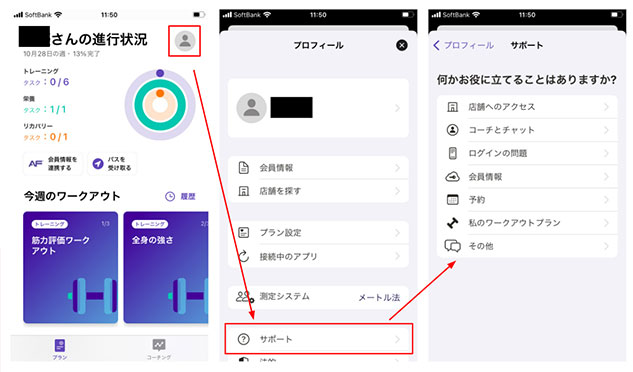 AFアプリについてご不明な点がございましたら、アプリ内「サポート」よりお問い合わせください。
|個別ページ|
AFアプリについてご不明な点がございましたら、アプリ内「サポート」よりお問い合わせください。
|個別ページ|
-
ウォレットにアクセスパスを追加できません。どうすればよいですか?
ウォレットにアクセスパスが追加できない場合は、会員連携を一旦解除し、再度連携をお試しください。それでも問題が解決しない場合は、アプリ内「サポート」よりお問い合わせください。
※AFアプリ「サポート」についてはこちら
|個別ページ|
-
アップルウォッチの対応機種と連携方法を教えてください。
Apple Watch Series 3以降の機種に対応しております。
※連携時にiCloudでWalletがオンになっていることを確認してください
(iPhone:「設定」>「あなたの名前」>「iCloud」>「iCloudを使用するアプリ(すべてを表示するをタップする必要がある場合があります)」>「Wallet」>オンになっていない場合はオンに切り替えます)
|個別ページ|
-
機種変更やiColudアカウントを変更した場合、どのような対応が必要ですか?
機種変更をされた際、もしくはiColudのアカウントを変更された際には、以前のデバイスに紐づいているアクセスパスのデータ削除対応が必要になります。
お客様ご自身では削除が出来ないため、お手数ですが、アプリ内「サポート」よりお問い合わせいただくか、所属店舗のスタッフまでお問い合わせください。
|個別ページ|
-
アクセスパスが無効、アクティベート中と表示されます。どうしたらいいですか?
アプリ内「サポート」よりお問い合わせください。
※AFアプリ「サポート」についてはこちら
|個別ページ|
-
アクセスパスが期限切れと表示されます。どうしたらいいですか?
アクセスパスが期限切れと表示された場合は、会員連携を一旦解除し、再度連携をお試しください。
また、アクセスパス右上の「…」から「パスの詳細」を開き、自動アップデートをオンにすることでアクセスパスが期限切れになることを防ぐことができます。
問題が解決しない場合は、アプリ内「サポート」よりお問い合わせください。
※AFアプリ「サポート」についてはこちら
|個別ページ|
-
アクセスパスがウォレットには入っていますが、キーリーダーにかざしてもドアが開きません。どうしたらいいですか?
アクセスパスのメンバーシップが「アクティブ」であることを確認してください。
次にOSおよびAFアプリが最新のものにアップデート出来ているかを確認してください。
上記の状態でもドアが開かない場合、以下手順をお試しすることで解消できる場合がございます。
1. ウォレットアプリからアクセスパスを削除してください。
・ウォレットアプリを開き、アクセスパスを選択します。
・右上の「…」を選択し、一番下の削除ボタンからアクセスパスを削除します。
2. モバイルデータを使用している場合は、WiFiに接続してください。
3. AFアプリからログアウトし、ログインし直した後、AFアプリの右上にあるアイコン「プロフィール」から「会員情報」をタップしてください。
・ステータスの横にある「会員情報連携済み」をタップし、「リンク解除」を選択します。
・「会員情報を連携する」をタップします。
・手順に従い、メンバーシップの確認と再同期を行ってください。
4. アクセスパスを再ダウンロードしてください。
・AFアプリ内で、表示されたパスをすべて削除してください。
・アプリからログアウトし、再度サインインしてアクセスパスを作成してください
(携帯電話に必要なすべてのアクセス許可が表示されるはずです)。
・AFアプリの右上にあるアイコンをクリックし、プロフィール画面に移動します。
・所属店舗の隣に表示されている「アクセスパス」ボタンをタップします。
・Wi-Fiに接続されていることを確認し、アクセスパスをウォレットに追加してください。
5. NFCがデバイス上で有効になっており、動作していることを確認してください。
6. デバイスのNFCリーダー/信号の位置を確認し、アクセスパスをキーリーダーにかざしてください。
問題が解決しない場合や、こちらの手順に関してご質問がある場合は、アプリ内「サポート」よりお問い合わせください。
※AFアプリ「サポート」についてはこちら
|個別ページ|
-
カウンセリングの予約が利用できません。どうすればいいですか?
カウンセリングの予約が利用できない場合は、チャットからコーチに予約の連絡を依頼してください。チャットが行えない場合は、会員連携がお済でない可能性がございます。その場合は店舗までお問い合わせください。
|個別ページ|
-
携帯のロック画面に出てくる“エニタイムへようこそ!AFアクセスパスを開いて携帯をかざしてください”の通知を消したいです。どうすればいいですか?
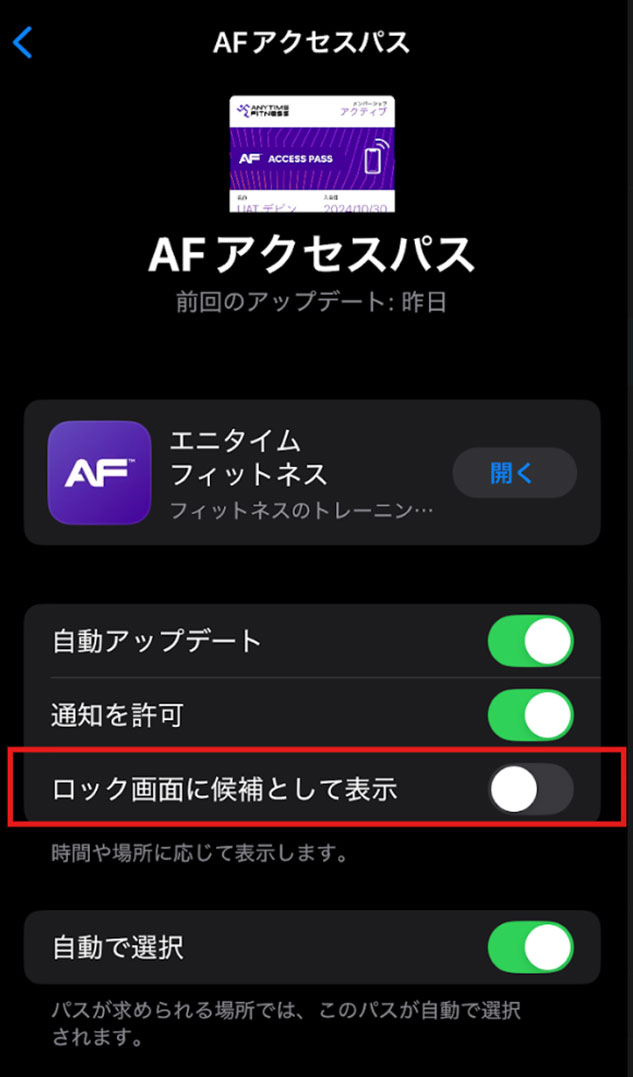 「エニタイムへようこそ!AFアクセスパスを開いて携帯をかざしてください」の通知を消したい場合は、以下の手順にて設定を変更してください。
1. ウォレットアプリからアクセスパスを開き、右上の「…」から「パスの詳細」を開きます。
2. 「ロック画面に候補として表示」をオフにすることで、入館時のポップアップ通知を停止することができます。
|個別ページ|
-
混雑状況に表示されている、「現在人数」と「平均人数」の違いは?
現在人数
直近1時間内にセキュリティキー(アクセスパスまたはキーフォブ)が入館時にスキャンされた回数を表示しています。
なお、同じ方による1時間以内の重複スキャンはカウントされません。
※1時間が経過すると、カウントは自動的に0にリセットされますので、AFアプリ上の「現在人数」と、実際にジムにいらっしゃる人数が異なる場合があります。
目安としてご活用いただけますと幸いです。
平均人数
過去90日間のセキュリティキー(アクセスパスまたはキーフォブ)のスキャン回数から、1時間あたりの平均を表示しています。
なお、同じ方による1時間以内の重複スキャンはカウントされません。
|個別ページ|
-
アクセスパスを開くと、“このパスを読み込めません。削除されたか、発行者によって変更された可能性があります。”と表示されます。どうすればいいですか?
アクセスパス生成時に、システム上のエラーによりアクセスパスが削除された可能性がございます。
以下の手順に沿って、アクセスパスを再度追加してください。
1. ウォレットアプリを開き、アクセスパスが残っている場合は削除する
2. 会員連携を解除する
3. 会員連携を再度行う
4. アクセスパスを追加する
上記手順をお試しいただいても解決しない場合、または操作方法にご不明点がある場合は、AFアプリ内の「サポート」よりお問い合わせください。
※AFアプリの「サポート」については[こちら]をご確認ください。
|個別ページ|
-
Apple Fitness+とは何ですか?
Appleが提供する、Appleデバイス専用のフィットネスサービスです。
詳しくは下記のページをご覧ください。
入会をご検討中の方
https://www.anytimefitness.co.jp/apple-fitness-offer/
会員の方
https://www.anytimefitness.co.jp/apple-fitness-plus-af-members-offer/
|個別ページ|
-
一度登録すればずっと無料で使い続けられますか?
エニタイムフィットネス会員様であれば、追加料金なしで継続してご利用いただけます。
ただし、無期限で自動継続されるわけではなく、3ヶ月ごとにアプリから「更新(再有効化)」の手続きが必要です。
※手続きについて:
有効期限(3ヶ月)が近づくと、エニタイムフィットネスアプリ上で更新の案内が表示されます。
再度アプリ内のバナーから「再有効化」をタップすることで、さらに3ヶ月間無料で期間を延長できます。
これを繰り返すことで、会員である限りずっと無料でご利用可能です。
※退会された場合:
エニタイムフィットネスを退会されると、会員特典(無料利用)の権利も終了します。
|個別ページ|
-
Apple Fitness+ のバナー(特典)がアプリ画面から消えてしまいました。どうしたらよいですか?
バナーが表示されていない場合でも、以下の手順でエニタイムフィットネスアプリから有効化の手続きが可能です。
1.エニタイムフィットネスアプリを開き、画面右上のプロフィールアイコンをタップします。
2.メニューから「プラン設定」をタップします。
3.「プラン詳細を編集」を選択し、「Apple Fitness+」の項目にある「特典を受け取る(または再有効化)」をタップします。
4.画面の指示に従い、「適用/引き換え」をタップして手続きを進めてください。
|個別ページ|
-
エニタイムフィットネスを退会した場合、Apple Fitness+も使えなくなりますか?
エニタイムフィットネスを退会されても、Apple Fitness+自体はApple社との直接契約となるため、自動解約にはなりません。ただし、エニタイムフィットネス会員限定の無料特典期間中であった場合、その権利の扱いや、以降の通常料金への移行についてはAppleの規定に準じます。
|個別ページ|
-
設定の途中で、勝手に「Apple Fitness+」アプリの画面に切り替わってしまいました。
設定の途中にApple Fitness+アプリへ画面が転送される場合があります。その場合は、以下のいずれかの方法をお試しください。
そのまま進める
切り替わったApple Fitness+アプリ側の画面指示に従って、設定を完了させてください。
やり直す
もし設定がうまくいかない場合は、一度エニタイムフィットネスアプリに戻り、再度バナーをタップするか、上記「バナーが表示されない場合」の手順(プラン設定からの再有効化)を試してください。
|個別ページ|



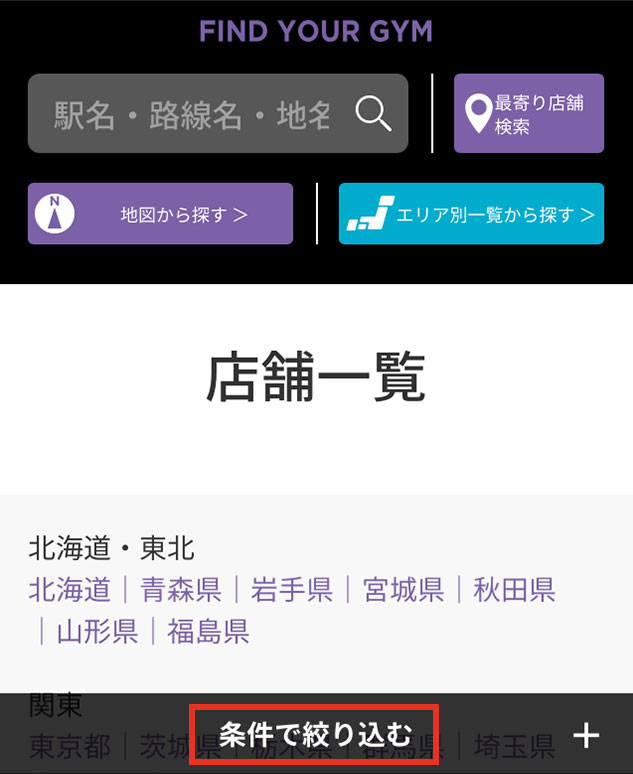

 店舗毎に駐車場有無は異なります。
 店舗毎に駐輪場有無は異なります。
 店舗毎にタンニングマシン有無は異なります。
 店舗毎に水素水サーバー有無は異なります。




 店舗毎にWi-Fi有無は異なります。